
A partir de ahora, hay dos opciones de visualización para las oportunidades:
La conocida vista de lista
La nueva vista de pipeline
La vista de pipeline permite gestionar las oportunidades de forma clara a través de un proceso de ventas estandarizado que consta de diferentes fases.
Para acceder a ella, haz clic en el botón «Cambiar a vista de pipeline» en la pestaña «oportunidades».
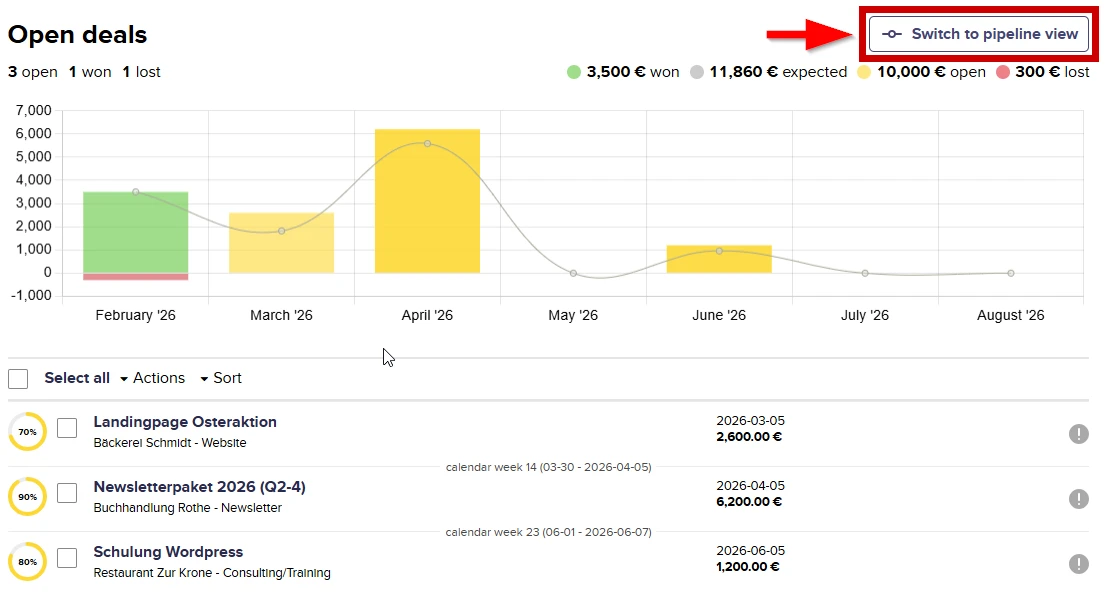
La vista de pipeline muestra las oportunidades divididas en columnas, denominadas fases. Hasta ahora, las oportunidades pueden encontrarse en tres fases: Abierta, Aceptada y Rechazada:
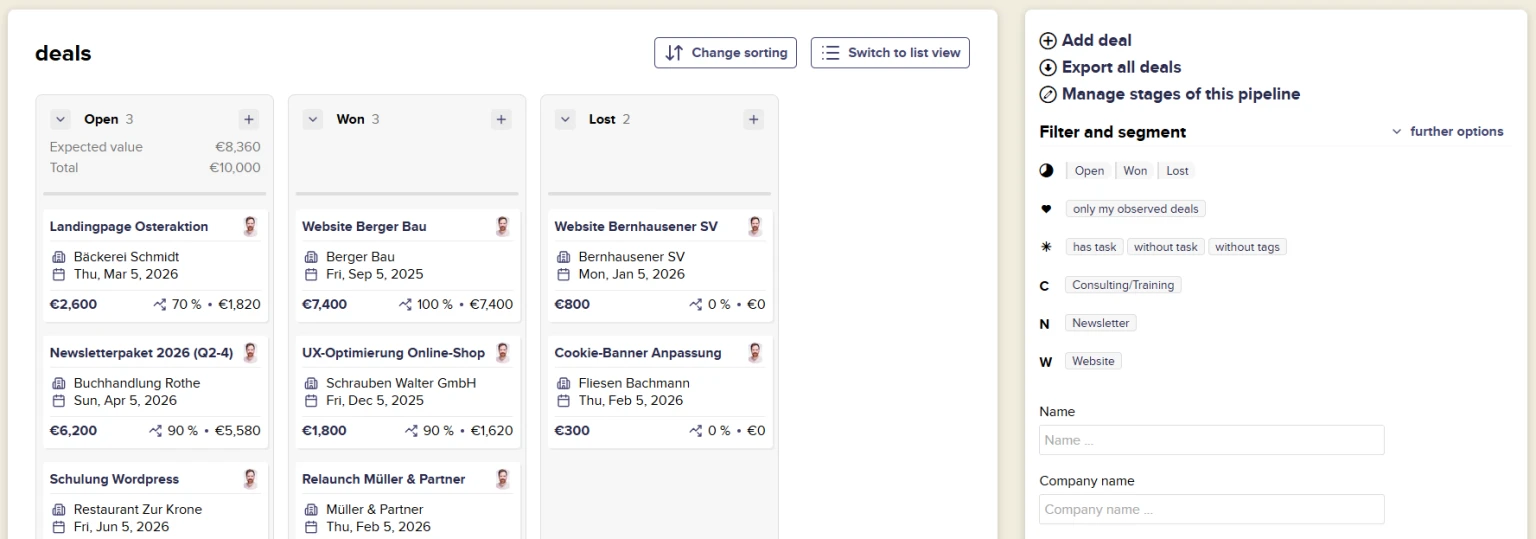
Puedes cambiar la fase de una oportunidad en la vista del pipeline arrastrando la oportunidad con el ratón de una columna a otra:
-medium.webp)
Ahora puedes adaptar aún mejor tu pipeline a tu proceso de oportunidades añadiendo más fases o cambiando el nombre del pipeline o de las oportunidades que contiene. Para realizar estos cambios, necesitas derechos de (co)propietario.
Para editar tu canalización o crear más fases, haz clic en Administrar fases de esta canalización en la parte superior derecha de la vista de canalización.
Editar pipeline
Haz clic en Editar pipeline en la esquina superior derecha.
Denominación
Para poder utilizar la pipeline de la forma más adecuada posible para tu propio proyecto, puedes nombrar libremente la pipeline y las entradas que la componen.
Nombre de la pipeline, p. ej., oportunidades .
Nombre de las entradas en singular y plural, p. ej., Oportunidad, Oportunidades.
Campos de datos
Aunque las oportunidades tienen por defecto un valor monetario, una fecha objetivo y una probabilidad, puede haber casos en los que no sea necesario registrar estos datos. Por lo tanto, puedes elegir si quieres añadir los siguientes campos a las entradas que pasan por tu pipeline o no:
Valor monetario: ¿tienen tus elementos de pipeline un valor determinado, por ejemplo, porque se trata de oportunidad, bienes o servicios con un precio concreto? Entonces añádele un campo en el que se pueda introducir.
Fecha objetivo: ¿hay un plazo para que tus clientes potenciales o entradas pasen por el proceso o se tramiten? Entonces añádele un campo para una fecha objetivo.
Probabilidad: tienes la posibilidad de indicar la probabilidad (en incrementos del 5 %) de que se cierre con éxito cada entrada/cliente potencial.
Editar fases
En la vista general de fases, que al principio solo contiene las fases Ganadas y Perdidas, puedes, entre otras cosas, crear nuevas fases. CentralStationCRM también te ofrece sugerencias para diferentes fines en forma de plantillas, que puedes seleccionar e insertar según el tema.
Para crear una nueva fase propia, haz clic en Crear fase.
En la ventana emergente que aparece, puedes añadir otra fase a tu canal de oportunidades . Dale un nombre a la fase, una breve descripción y un color.
Las fases clásicas son, por ejemplo, «Contacto», «Cualificación», «Primera reunión», «oportunidad enviada» y «Renegociación», seguidas de una de las fases finales «Ganada» o «Perdida».
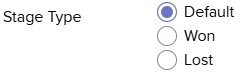
Tipo de fase
Todas las fases que describen etapas intermedias y no tienen un carácter definitivo y concluyente se dejan como tipo Estándar.
Por defecto, tu canal ya tiene una fase Ganada y una fase Perdida. El tipo de fase Ganado y Perdido es importante si deseas eliminar las fases existentes y crear tus propias fases, cuyo significado sea equivalente a la ganancia o pérdida de tus oportunidades. A continuación, establece el tipo como Ganado o Perdido. De este modo, CentralStationCRM sabrá cómo interpretar las distintas fases de tu canalización y podrá proporcionar datos fiables para el control del éxito y el filtrado.
Ahora haz clic en Guardar y tu pipeline tendrá una fase adicional en la que podrás mover tus oportunidades en tu proceso de oportunidad.
Añadir personas o empresas a un embudo
Antes de introducir nuestros embudos, una aplicación muy popular era representar el proceso de ventas u oportunidades a nivel de personas o empresas utilizando campos o etiquetas propios. Ahora también puedes transferir los contactos que has procesado de esta manera a tu embudo.
Supongamos que hasta ahora tenías un embudo de ventas en forma de campo propio en las personas:
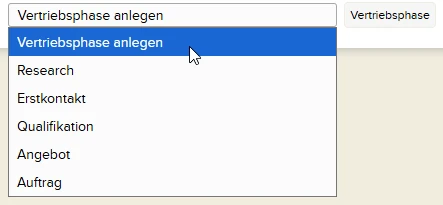
En primer lugar, crea una fase en tu pipeline para cada estado que contenga el menú desplegable (véase más arriba, Editar fases).
A continuación, haz clic en el primer valor del menú desplegable existente en la página de resumen de personas o empresas. Marca todos los contactos de esta selección y ve al punto Acciones en la parte superior de la página. En el menú desplegable, haz clic en Crear en el proceso de ventas:
-medium.webp)
En el cuadro de selección que aparece, selecciona la fase que has creado anteriormente y que corresponde al valor seleccionado en el menú desplegable y confirma haciendo clic en el botón.
Repite este proceso solo para todos los valores de campo o las fases correspondientes.
Las personas o empresas de su antiguo embudo de ventas son ahora entradas de su pipeline en su fase correspondiente.
Añadir más pipelines
También puedes gestionar más de un pipeline en tu cuenta. El uso ilimitado de pipelines es una ampliación de pago que puedes añadir en Rueda dentada > Configuración de cuenta > Gestionar actualizaciones. El coste es del 20 % del precio de tu paquete.